แสดงบทความที่มีป้ายกำกับ Google Apps แสดงบทความทั้งหมด

7/03/2556

การเพิ่มที่อยู่ 'จาก' ที่กำหนดเอง


คุณลักษณะ 'จาก:' ที่กำหนดเองจะใช้ได้เฉพาะกรณีที่คุณเป็นเจ้าของที่อยู่สำรอง ซึ่งเป็นส่วนหนึ่งของบัญชีอื่นแยกต่างหาก ถ้าต้องการส่งจดหมายโดยใช้ชื่อผู้ใช้ Gmail อื่น ขั้นแรกคุณต้อง ลงชื่อสมัครใช้ ที่อยู่นั้นก่อน
คุณลักษณะ 'จาก:' ที่กำหนดเองของ Gmail ช่วยให้คุณสามารถใช้ Gmail เพื่อส่งข้อความ โดยแสดงที่อยู่ อื่นของคุณเป็นผู้ส่งแทนที่อยู่ Gmail คุณลักษณะนี้ช่วยให้คุณสามารถจัดการบัญชีหลายบัญชีได้ง่ายขึ้น จากส่วนติดต่อของ Gmail
เมื่อต้องการเพิ่มที่อยู่ 'จาก:' ที่กำหนดเอง:
  1. ตรวจสอบว่าคุณได้ลงชื่อเข้าใช้ด้วยที่อยู่ที่คุณต้องการเพิ่ม คุณจะต้องเข้าถึงบัญชีอื่นก่อนที่ Gmail จะอนุญาตให้คุณส่งจดหมายจากบัญชีนั้นได้
  2. โปรดทราบ: ถ้าคุณต้องการส่งจากชื่อผู้ใช้ Gmail อื่น โปรด ลงชื่อสมัครใช้ บัญชีนั้นก่อน
  3. ลงชื่อเข้าใช้ Gmail
  4. คลิก การตั้งค่า ที่ด้านบนของหน้าใดก็ได้ จากนั้นเปิดแท็บ บัญชี
  5. ใต้ ส่งอีเมลในฐานะ ให้คลิก เพิ่มที่อยู่อีเมลอื่นของคุณ
  6. ในช่อง ชื่อ โปรดป้อนชื่อเต็มของคุณ
  7. ในช่อง ที่อยู่อีเมล ให้ป้อนที่อยู่อีเมลที่คุณต้องการใช้ส่ง
  8. (เลือกได้) เมื่อมีคนตอบกลับข้อความที่คุณส่งโดยใช้ที่อยู่ 'จาก:' การตอบกลับจะถูกส่งไปยังที่อยู่ 'จาก:' นี้แทนที่จะเป็นที่อยู่ Gmail ของคุณ ถ้าคุณต้องการให้การตอบกลับถูกส่งถึง Gmail หรือบัญชีที่สาม คุณจะต้องป้อนที่อยู่ 'ตอบกลับ' ถ้าต้องการดำเนินการนี้ ให้คลิก ระบุที่อยู่ตอบกลับที่ต่างกัน และป้อนที่อยู่อีเมลที่ต้องการ
  9. คลิก ขั้นตอนถัดไป >> จากนั้นคลิก ส่งการยืนยัน Gmail จะส่งข้อความยืนยันไปยังที่อยู่อีเมลอื่นของคุณ เพื่อยืนยันว่าคุณเป็นเจ้าของ
  10. เปิดบัญชีอื่นของคุณ และคลิกที่ลิงก์ในข้อความที่ Gmail ส่ง หรือป้อนรหัสการยืนยันในส่วนบัญชี ของการตั้งค่า Gmail
เมื่อต้องการใช้ที่อยู่ 'จาก:' ที่กำหนดเองเมื่อเขียนข้อความใหม่ ให้เลือกที่อยู่จากเมนูแบบเลื่อนลงในช่อง 'จาก:' ถ้าคุณต้องการตอบกลับหรือส่งต่อ ให้คลิก เปลี่ยน ใกล้กับช่อง 'จาก:' ก่อน นอกจากนี้คุณยังสามารถเลือกใช้ที่อยู่ที่จะใช้ส่งข้อความโดยอัตโนมัติ
ถ้าต้องการแก้ไขชื่อหรือที่อยู่ตอบกลับสำหรับรายการที่มีอยู่ ให้คลิก แก้ไข ใกล้กับที่อยู่บนแท็บบัญชี ของคุณ ถ้าต้องการลบที่อยู่ ให้คลิก ลบ
หมายเหตุ: เมื่อคุณส่งข้อความโดยใช้ที่อยู่ 'จาก:' อื่น ที่อยู่ Gmail ของคุณจะถูกรวมไว้ในช่อง ผู้ส่ง ของส่วนหัวอีเมลด้วย เพื่อป้องกันไม่ให้จดหมายของคุณถูกทำเครื่องหมายเป็นจดหมายขยะ โปรแกรมไคลเอ็นต์อีเมลส่วนใหญ่จะไม่แสดงช่องผู้ส่ง แต่ Microsoft Outlook บางรุ่นอาจแสดง "From yourusername@gmail.com on behalf of customaddress@mydomain.com"

ลงชื่อเข้าใช้ Gmail หลายบัญชีพร้อมกัน

หากคุณเบื่อกับการที่ต้องออกจากระบบทุกครั้งเพื่อสลับระหว่างบัญชีของคุณบนคอมพิวเตอร์ของคุณเอง เมื่อใดก็ตามที่คุณจำเป็นต้องเปลี่ยนบัญชี เพียงคลิกที่ปุ่ม เพิ่มบัญชี เพื่อลงชื่อเข้าใช้บัญชีอื่นๆ ของคุณและสลับระหว่างบัญชีได้โดยสะดวก

การลงชื่อเข้าใช้หลายบัญชีไม่ได้รวมข้อมูลบัญชีเข้าไว้ด้วยกันและไม่ได้ทำให้บัญชีหนึ่งสามารถเข้าถึงอีกบัญชีหนึ่งได้
การลงชื่อเข้าใช้หลายบัญชีช่วยอำนวยความสะดวกมากที่สุดสำหรับการใช้ในอุปกรณ์ที่คุณไม่ได้แชร์กับบุคคลอื่น (ซึ่งคุณไม่จำเป็นต้องออกจากระบบเพื่อให้คนอื่นๆ เข้าถึงบัญชีของพวกเขา)

Sign in to additional accounts

  1. ลงชื่อเข้าใช้ผลิตภัณฑ์ Google ที่สนับสนุน
  2. คลิกชื่อหรือที่อยู่อีเมลของคุณที่ด้านบนของหน้าเว็บ
  3. เลือก เพิ่มบัญชี จากเมนูแบบเลื่อนลง

    Account information while signed in to one account

  4. ในหน้าเว็บที่เปิดขึ้นมา ให้ป้อนที่อยู่อีเมลและรหัสผ่านของบัญชีอื่นที่คุณต้องการเข้าถึง แล้วคลิก ลงชื่อเข้าใช้

  5. br>

สลับระหว่างบัญชี

เมื่อคุณลงชื่อเข้าใช้มากกว่าหนึ่งบัญชีในเบราว์เซอร์เดียวกัน คุณสามารถสลับระหว่างบัญชีได้โดยง่าย เพียงคลิกชื่อหรือที่อยู่อีเมลของคุณที่ด้านบน แล้วคลิกที่อยู่อีเมลที่คุณต้องการลงชื่อเข้าใช้
Account information while signed in to two accounts

Products that do not support multiple sign-in

ผลิตภัณฑ์ Google และเวอร์ชันมือถือของผลิตภัณฑ์ Google บางรายการไม่สนับสนุนการใช้งานหลายบัญชีในเว็บเบราว์เซอร์เดียวกัน โดย ค่าเริ่มต้นจะเป็นบัญชีแรกที่คุณได้ลงชื่อเข้าใช้ จากเบราว์เซอร์ปัจจุบันของคุณ
หากคุณต้องการใช้บัญชีกับผลิตภัณฑ์ที่ไม่สนับสนุนการใช้งานหลายบัญชี คุณมีทางเลือกสองทาง ได้แก่
  • ออกจากระบบบัญชี Google ทั้งหมดแล้วลงชื่อเข้าใช้บัญชีที่คุณต้องการ
  • ลงชื่อเข้าใช้อีกบัญชีหนึ่งโดยใช้เว็บเบราว์เซอร์ที่สอง

Signing out

หากคุณเลือกที่จะออกจากระบบบัญชีใดๆ ในขณะที่ใช้การลงชื่อเข้าใช้หลายบัญชี จะเป็นการออกจากระบบของ ทุก บัญชี ในการกลับมาใช้การลงชื่อเข้าใช้หลายบัญชีอีกครั้ง คุณจะต้องลงชื่อเข้าใช้บัญชีหนึ่ง จากนั้นใช้ตัวเลือก เพิ่มบัญชี เพื่อลงชื่อเข้าใช้บัญชีอื่นๆ ของคุณ

การเปลี่ยนรหัสผ่าน ใน Gmail ของคุณ

วิธีการเปลี่ยนรหัสผ่าน Gmail ของคุณ:
  1. คลิก ไอคอนเฟือง  ที่มุมบนขวาแล้วเลือก การตั้งค่า
  2. ถ้าคุณกำลังใช้โทรศัพท์มือถืออยู่ ให้สลับไปใช้มุมมองเดสก์ท็อปเพื่อแสดงรายการการตั้งค่าทั้งหมด
  3. เปิดแท็บ บัญชีและการนำเข้า
  4. ในส่วน "เปลี่ยนการตั้งค่าบัญชี" ให้คลิก เปลี่ยนรหัสผ่าน
  5. ในหน้าต่างใหม่ ให้ป้อนรหัสผ่านปัจจุบันและรหัสผ่านใหม่ของคุณ
ตรวจสอบให้แน่ใจว่าคุณสร้างรหัสผ่านที่ไม่ซ้ำกันเพื่อป้องกันไม่ให้บุคคลอื่นสามารถบุกรุกเข้าสู่บัญชีของคุณได้

การใช้ Google Apps บนโทรศัพท์ Android

ในการใช้จดหมาย สมุดติดต่อ และปฏิทินของ Google Apps บน Android คุณและผู้ใช้ควรดำเนินการดังนี้:

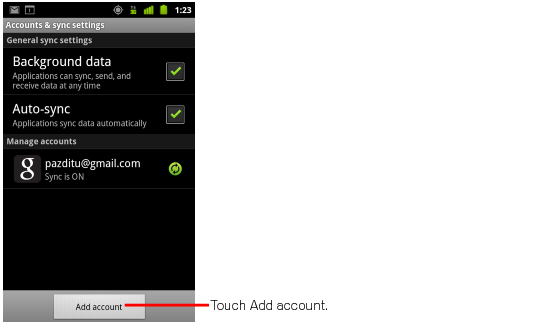
  1. เปิดหน้าจอ Accounts & Sync Settings บนโทรศัพท์ของคุณ คุณสามารถดำเนินการนี้ในที่อยู่ติดต่อโดยกด Menu และสัมผัส Accounts หรือดำเนินการโดยตรงในแอปพลิเคชันการตั้งค่า

    หน้าจอเพิ่มบัญชีของ Android
  2. หน้าจอ Accounts & Sync Settings จะแสดงการตั้งค่าการซิงโครไนซ์ปัจจุบันของคุณ รวมถึงรายการบัญชีปัจจุบัน
  3. แตะ เพิ่มบัญชี
  4. แตะ Google เพื่อเพิ่มบัญชี Google Apps ของคุณ
  5. แตะ ลงชื่อเข้าใช้ เมื่อระบบให้ป้อนบัญชี Google ของคุณ
  6. ป้อนที่อยู่อีเมลของ Google Apps แบบเต็มเป็นชื่อผู้ใช้ จากนั้นป้อนรหัสผ่าน
  7. เลือกบริการที่คุณต้องการซิงโครไนซ์
เพียงเท่านี้เอง ขณะนี้คุณสามารถใช้ Google Apps จากอุปกรณ์ Android ของคุณ

ตั้งค่า Google Apps บน iPhone

ตั้งค่า iPhone

Google Apps ทำงานได้ดีบน iPhones และผลิตภัณฑ์ iOS อื่น ซึ่งคุณสามารถเข้าถึงอีเมล ที่อยู่ติดต่อ และปฏิทินของคุณ วิธีที่เร็วที่สุดในการเข้าถึงข้อมูลของคุณคือ ไปที่ http://mail.google.com/a/ufirst.co.th บน Safari สำหรับมือถือ แต่ถ้าผู้ใช้ต้องการใช้ Apps ภายในอุปกรณ์ iOS ของคุณ ผู้ใช้สามารถใช้ Google Sync สำหรับกรณีนี้

ขั้นที่ 1: เปิดใช้งาน Google Sync สำหรับผู้ใช้ของคุณ

  1. จากแถบเมนูที่ด้านบนของหน้าเว็บ ให้เลือก การตั้งค่าบริการ > มือถือ หรือ คลิกที่นี่
  2. เลือกปุ่มตัวเลือกถัดจาก เปิดใช้งาน Google Sync
  3. คลิก บันทึกการเปลี่ยนแปลง

ขั้นที่ 2: ให้ผู้ใช้ตั้งค่าโทรศัพท์

เมื่อคุณได้เปิดใช้งาน Google Sync สำหรับโดเมนของคุณแล้ว ต่อไปนี้เป็นสิ่งที่ผู้ใช้ต้องดำเนินการ เพื่อเริ่มต้นใช้ Google Apps บน iPhone:
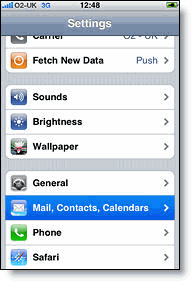
  1. เปิดแอปพลิเคชัน การตั้งค่า บนหน้าจอเริ่มต้นของอุปกรณ์
  2. เปิด จดหมาย, ที่อยู่ติดต่อ, ปฏิทิน
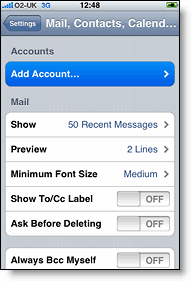
  3. แตะ เพิ่มบัญชี....
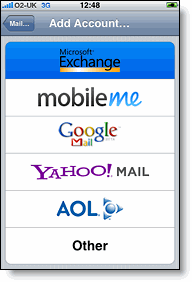
  4. เลือก Microsoft Exchange
    การตั้งค่าจดหมาย ปฏิทิน ที่อยู่ติดต่อใน iphone  เพิ่มบัญชีจดหมาย ปฏิทิน ที่อยู่ติดต่อใน iphone  microsoft exchange
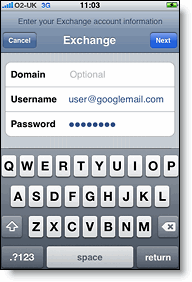
  5. ในฟิลด์ อีเมล ให้ป้อนที่อยู่อีเมล Google Apps แบบเต็มของคุณ
  6. เว้นฟิลด์ โดเมน ว่างไว้
  7. ป้อนที่อยู่อีเมล Google Apps แบบเต็มของคุณเป็น ชื่อผู้ใช้
  8. ป้อนรหัสผ่าน Google Apps ของคุณเป็น รหัสผ่าน
  9. แตะ ถัดไป ที่ด้านบนของหน้าจอ (เลือก ยกเลิก ถ้าข้อความ Unable to Verify Certificate ปรากฏขึ้น)
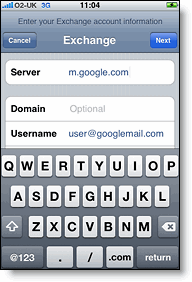
  10. เมื่อฟิลด์ เซิร์ฟเวอร์ ใหม่ปรากฏ ให้ป้อน m.google.com
  11. กด ถัดไป ที่ด้านบนของหน้าจออีกครั้ง
    โดเมนของ exchange   exchange server
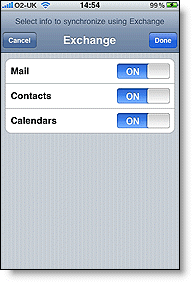
  12. เลือกบริการของ Google (จดหมาย, ปฏิทิน และที่อยู่ติดต่อ) ที่คุณต้องการซิงโครไนซ์
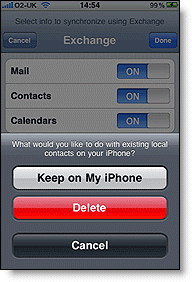
  13. ถ้าคุณไม่ต้องการลบที่อยู่ติดต่อและปฏิทินทั้งหมดในโทรศัพท์ของคุณ ให้เลือกตัวเลือก Keep on my iPhone เมื่อได้รับข้อความแจ้ง นอกจากนี้ คุณยังสามารถซิงโครไนซ์ข้อมูลกับคอมพิวเตอร์ผ่าน iTunes ได้ด้วยเช่นกัน
    เมื่อต้องการซิงโครไนซ์เฉพาะกลุ่ม ที่อยู่ติดต่อของฉัน คุณต้องเลือกที่จะ ลบที่อยู่ที่ติดต่อที่มีอยู่ ระหว่างการติดตั้ง Google Sync เมื่อได้รับข้อความแจ้ง ถ้าคุณเลือกที่จะเก็บที่อยู่ติดต่อปัจจุบันไว้ ระบบจะซิงโครไนซ์เนื้อหาของกลุ่ม "ที่อยู่ติดต่อทั้งหมด" แทน ถ้าไม่มีที่อยู่ติดต่อในโทรศัพท์ของคุณ จะเป็นกรณีหลัง -- เนื้อหาของกลุ่ม ที่อยู่ติดต่อทั้งหมด จะได้รับการซิงโครไนซ์
    iphone exchange จดหมาย ปฏิทิน ที่อยู่ติดต่อ   exchange keep on my iphone
คุณได้ตั้งค่า Google Sync แล้ว การซิงโครไนซ์จะเริ่มต้นโดยอัตโนมัติ ถ้าคุณได้เปิดใช้งานการพุชในอุปกรณ์ของคุณ นอกจากนี้ คุณยังสามารถเปิดแอปพลิเคชันสำหรับจดหมาย ปฏิทิน หรือที่อยู่ติดต่อ และรอสักครู่เพื่อให้ระบบเริ่มต้นการซิงโครไนซ์

ขั้นที่ 2: ให้ผู้ใช้ตั้งค่าโทรศัพท์

เมื่อคุณเปิดใช้งาน Google Sync สำหรับโดเมนของคุณแล้ว ต่อไปนี้เป็นวิธีที่คุณและผู้ใช้สามารถเริ่มใช้ Google Apps บน iPhone
  1. เปิดแอปพลิเคชัน การตั้งค่า บนหน้าจอเริ่มต้นของ iPhone
  2. เปิด จดหมาย, ที่อยู่ติดต่อ, ปฏิทิน
  3. แตะ เพิ่มบัญชี...
  4. เลือก Microsoft Exchange
    การตั้งค่าจดหมาย ปฏิทิน ที่อยู่ติดต่อใน iphone  เพิ่มบัญชีจดหมาย ปฏิทิน ที่อยู่ติดต่อใน iphone  microsoft exchange
  5. ในฟิลด์ Email (อีเมล) ให้ป้อนที่อยู่ Gmail ของคุณแบบเต็ม
  6. เว้นฟิลด์ โดเมน ว่างไว้
  7. ป้อนที่อยู่อีเมล Google Apps แบบเต็มของคุณเป็น ชื่อผู้ใช้
  8. ป้อนรหัสผ่าน Google Apps ของคุณเป็น รหัสผ่าน
  9. แตะ ถัดไป ที่ด้านบนของหน้าจอ (เลือก ยกเลิก ถ้าข้อความ Unable to Verify Certificate ปรากฏขึ้น)
  10. เมื่อฟิลด์ เซิร์ฟเวอร์ ใหม่ปรากฏ ให้ป้อน m.google.com
  11. กด ถัดไป ที่ด้านบนของหน้าจออีกครั้ง
    โดเมนของ exchange   exchange server
  12. เลือกบริการของ Google Apps (จดหมาย, ปฏิทิน และสมุดติดต่อ) ที่คุณต้องการซิงค์
  13. ถ้าคุณไม่ต้องการลบที่อยู่ติดต่อและปฏิทินทั้งหมดในโทรศัพท์ของคุณ ให้เลือกตัวเลือก Keep on my iPhone เมื่อได้รับข้อความแจ้ง นอกจากนี้ คุณยังสามารถซิงโครไนซ์ข้อมูลกับคอมพิวเตอร์ผ่าน iTunes ได้ด้วยเช่นกัน
    เมื่อต้องการซิงโครไนซ์เฉพาะกลุ่ม ที่อยู่ติดต่อของฉัน คุณต้องเลือกที่จะ ลบที่อยู่ที่ติดต่อที่มีอยู่ ระหว่างการติดตั้ง Google Sync เมื่อได้รับข้อความแจ้ง ถ้าคุณเลือกที่จะเก็บที่อยู่ติดต่อปัจจุบันไว้ ระบบจะซิงโครไนซ์เนื้อหาของกลุ่ม "ที่อยู่ติดต่อทั้งหมด" แทน ถ้าไม่มีที่อยู่ติดต่อในโทรศัพท์ของคุณ จะเป็นกรณีหลัง -- เนื้อหาของกลุ่ม ที่อยู่ติดต่อทั้งหมด จะได้รับการซิงโครไนซ์
    iphone exchange จดหมาย ปฏิทิน ที่อยู่ติดต่อ   exchange keep on my iphone
เพียงเท่านี้เอง คุณได้ตั้งค่า Google Sync แล้ว ถ้าคุณมีการเปิดใช้งานการรับส่งอีเมลแบบพุชในอุปกรณ์ การซิงค์จะเริ่มต้นทันที นอกจากนี้ คุณยังสามารถเปิดแอปพลิเคชันสำหรับจดหมาย ปฏิทิน หรือสมุดติดต่อ และรอสักครู่เพื่อให้ระบบเริ่มต้นการซิงโครไนซ์