แสดงบทความที่มีป้ายกำกับ แก้ปัญหาหมึก HP Printer แสดงบทความทั้งหมด

1/04/2555

หัวพิมพ์ตัน .. พิมพ์รูปมีลายขวางเป็นม้าลาย


สำหรับผู้ใช้เครื่องพิมพ์ที่นาน ๆใช้ทีแน่นอนครับ หัวพิมพ์จะเริ่มตันทีล่ะนิด พิมพ์รูปออกมามีลายขวางเป็นทางม้าลายหรือถ้าอาการหนักมาก หมึกแห้งคาฟองน้ำส่งผลให้ฟองน้ำแข็งไม่ซึมซับหมึกเติมหมึกนิดเดียวก็ล้นแต่สั่งพิมพ์อะไรไม่ออกเลย



ปัญหานี้ไม่เหมือนปัญหาฟองอากาศคั่นอยู่ระหว่างชั้นหมึก อันนั้นใช้ลมอัดไล่ฟองอากาศออกมาได้ง่าย ๆ แต่นี้หมึกแข็งตัวอุดตันแก้ยากกว่า

ก่อนอื่นมาดูโครงสร้างของตลับหมึก HP ก่อน


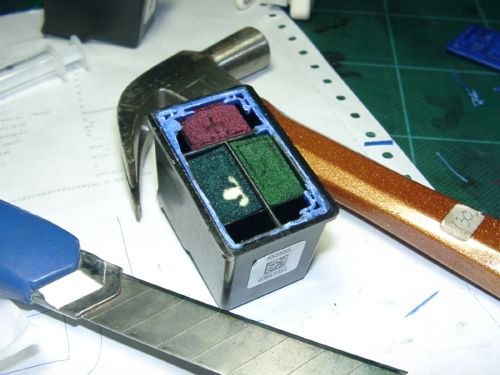
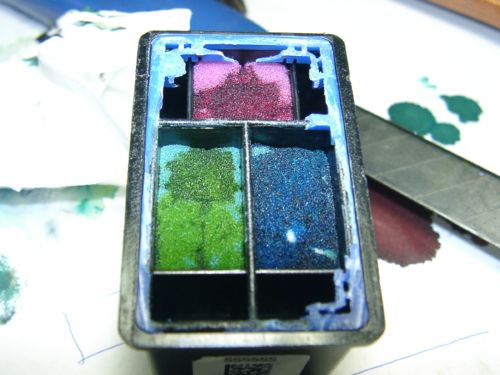
ในรูปเป็นตลับหมึกสีเบอร์ 22 ยอดนิยม
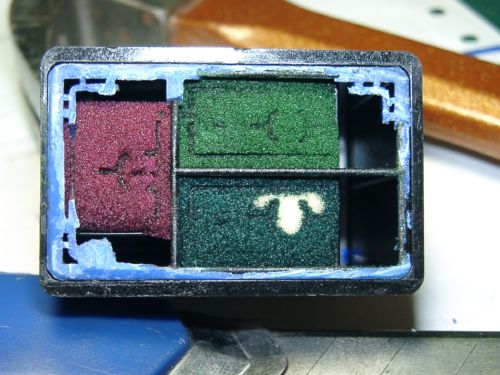
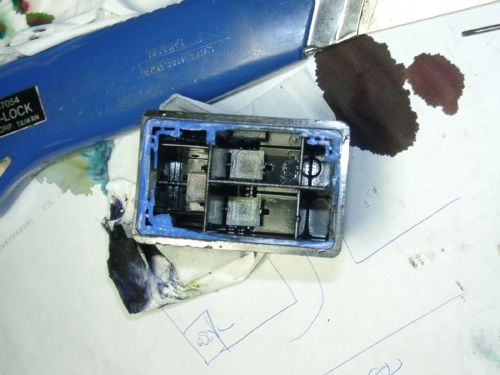
สังเกตขอบพลาสติกของตัวถังหนามากชนิดรถถังเรียกพี่ ผ่านการทุบถองด้วยค้อน+คัตเตอร์ จึงเปิดฝาออกได้จะเห็นแผ่นสี่เหลี่ยมสีขาวอยู่ 3 แผ่น เดาว่าน่าจะเป็นแผ่นกรองน้ำหมึกก่อนออกสู่หัวพิมพ์
สำหรับมือใหม่ถ้าเติมหมึกโดยจิ้มเข็มลงตรงกลางก็จะทะลุแผ่นกรองหมึกสีขาวก็เรียบร้อยครับ หาซื้อตลับหมึกใหม่ได้เลย

อย่า..อย่า..เพิ่งตกใจ ไม่จำเป็นต้องเสี่ยงมีดบาดมานั่งผ่าตลับหมึก ผมเพียงแต่เอารูปมาให้ดู ให้เห็นว่าช่องหมึกออกยกสูงขึ้นมาจากหัวพิมพ์เวลามีการอุดตัน ก็น่าจะมีหมึกแข็งตัวเป็นก้อนอุดตันที่แผ่นกรองสีขาวนั่นเอง

เนื่องจากหมึกสี HP เป็นหมึกที่ใช้ตัวทำละลายคือน้ำธรรมดาดังนั้นไม่จำเป็นต้องไปหาซื้อน้ำยาล้างหัวพิมพ์ให้เปลืองตังแค่เอาตลับหมึกแช่น้ำประปาง่ายจะตายไป(ยกเว้นท่านเอาหมึก Canon ซึ่งกันน้ำดีกว่า HP มาเติมตลับ HP อาจมีปัญหา)นอกจากนี้หมึกเติมบางยี่ห้อเช่น Comax ของ HP ก็จะมีคุณสมบัติกันน้ำนิด ๆด้วย
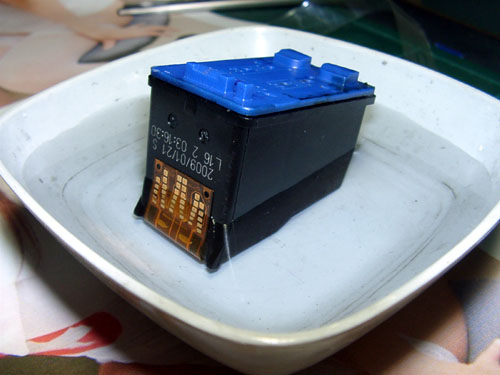


มีเทคนิคนิดหน่อย คือแช่ให้ระดับน้ำสูงกว่าแผ่นกรองสีขาวด้านในตลับเพื่อที่แรงดันน้ำจะได้ดันน้ำถึงระดับแผ่นกรอง ละลาย clog ที่อุดตันตามรูปจะเห็นแช่แค่ตื้น ๆ นั่นมันหลอกตาครับเพราะแสงหักเหใต้น้ำ จริงแล้วแช่เกือบครึ่งตลับจากผลการทดลอง ถ้าจะให้หัวพิมพ์ Clear 100% ต้องแช่ค้างคืนครับ


เสร็จแล้วเอาจุ๊บดูดตรงหัวพิมพ์ หมึกจะทะลักออกมาอย่างง่ายดายรับประกันพิมพ์ออกมาไร้ตำหนิ เหมือนหัวพิมพ์ใหม่แกะกล่องยังไงยังงั้น



ชะแว๊บ ... เนียนจริง ๆไม่มีรอยขวางม้าลายให้เห็นอีกแล้ว
ช่วงใช้งานใหม่ ๆหมึกอาจจะสีจางกว่าปกติเพราะมีน้ำผสม แต่ก็ใช้งานได้ครับพิมพ์รูปออกมาสวยเนียนไร้ตำหนิ สวรรค์ของคนใช้ HP จริง ๆ

ถ้าอาการไม่หนักมาก+รีบใช้งานก็ให้เอาถ้วยเล็ก ๆใส่น้ำนิดหน่อยเข้า Microwave เวฟสัก 20 วินาที ก็ได้น้ำอุ่นเอาหัวพิมพ์ลงไปแกว่ง ระวังอย่าเตรียมน้ำร้อนเกินไป หัวพิมพ์อาจพังได้ถ้าน้ำร้อนเกินไป ก็แกว่งไปนับ 1-5 (5 วินาที) แล้วรีบเอาขึ้น อย่าแช่นานเกินไป

กรณีอาการหนักมาก แช่น้ำทั้งคืนก็ไม่หายให้ใช้หลอดฉีดยาฉีดน้ำเปล่าเข้าไปล้างฟองน้ำให้ขาวสะอาด(7-8 เที่ยว)เสร็จแล้ววางหัวพิมพ์บนทิชชู่ ให้น้ำซึมออกมาให้หมดแล้วเติมหมึกใหม่ครับ

อีกวิธีก็วางตลับหมึกในอ่างน้ำเครื่อง Ultrasonic เปิดคลื่น Ultrasonic สัก 1 นาทีครับ ช่วยได้เช่นกัน

ปล. ต้องแยกอาการให้ออกนะครับ ว่าหัวพิมพ์ตันเนื่องจากไม่ได้ใช้งานมานาน กรณีมือใหม่หัดเติมหมึก จิ้มเข็มลงไปตรงกลางทะลุแผ่นกรองสีขาวของหัวพิมพ์เป็นรู อันนี้หัวพิมพ์เสีย หมึกออกบ้างไม่ออกบ้าง แก้ไม่ได้แล้วครับ ต้องซื้อใหม่


พิมพ์เป็นทางม้าลาย เนื่องจากตอนเติมหมึกเสียบเข็มไม่ลึกพอ

อาการนี้เจอบ่อยเช่นกัน นักเติมหมึกมือใหม่มักไม่กล้าเสียบเข็มลึกเพราะเกรงว่าจะไปแทงทะลุหัวพิมพ์
หรือไม่ก็ใจร้อนฉีดหมึกเร็วเกินไป หรือฉีดหมึกใส่รูที่ห่างไกลหัวพิมพ์หรือใช้หมึกที่มีฟองฟอดเติมเข้าไปในตลับล้วนแล้วแต่เป็นสาเหตุให้เกิดฟองอากาศคั่นระหว่างหัวพิมพ์กับหมึก

การเติมหมึกที่ได้ผลดีที่สุด คือ ฉีดหมึกใกล้หัวพิมพ์ที่สุดอย่างช้า ๆนั่นคือ ควรจะเสียบเข็มลึกถึงก้น (แต่ไม่ใช่ตรงกลาง เดี๋ยวจะแทงหัวพิมพ์)โดยเลือกรูที่ใกล้หัวพิมพ์ที่สุด

วิธีแก้อย่างรวดเร็ว คือ หาทางอัดลมเข้าไปดันให้น้ำหมึกลงไปกองใกล้หัวพิมพ์แต่บางครั้งวิธีนี้ก็ไม่สามารถกำจัดฟองอากาศในตลับได้ให้ใช้วิธีเสียบเข็มเข้าไปดูดหมึกออกให้มากที่สุดแล้วเติมหมึกเข้าไปใหม่ โดยเสียบเข็มให้ลึกถึงก้น ฉีดช้า ๆ

พิมพ์เป็นทางม้าลาย เนื่องจากหัวพิมพ์ร้อนพัง

ตลับหมึกรุ่นใหม่ หัวพิมพ์จะไม่ค่อยทนทานเท่าตลับรุ่นเก่าเมื่อหมึกหมดแล้วยังคงมีการพิมพ์งานต่อ จะทำให้หัวพิมพ์สีนั้นเสียหายส่งผลให้งานพิมพ์เป็นทางม้าลาย

เช่น สีเหลืองมักจะเป็นสีที่หมดก่อนสีอื่น (เพราะใช้เยอะเป็นส่วนผสมในสีเขียวกับสีแดง)อาการเริ่มจาก สั่งพิมพ์สีเหลืองแต่ออกมาเป็นสีเหลืองอ่อนซึ่งไม่มีทางแก้ ไม่ว่าจะแช่น้ำ ยิงคลื่นultrasonic หรือจะปั๊มดูดยังไงก็ไม่หายคาดว่าหัวพิมพ์คงหลอมละลายอุดตันไปเรียบร้อยแล้ว

ดังนั้นการซื้อตลับหมึก HP มือสอง ที่วางขายอยู่ทั่วไปเสี่ยงยิ่งนักเพราะตลับหมึกเหล่านี้ผ่านการพิมพ์จนหมึกหมดทุกหยด จึงเอามาขายหัวพิมพ์บางสีอาจจะเสียหายไปเรียบร้อยแล้ว

ช่วยด้วย !! ..สีเพี้ยน.. เติมหมึกผิดช่อง


นักเติมหมึกมือใหม่มักจะมองโลกในแง่ดีเกินไป
เห็นสติ๊กเกอร์ที่ติดอยู่บนตลับหมึกเรียงลำดับสีอย่างไร ก็คิดว่าต้องเติมหมึกตามนั้น
ซึ่งผลที่ได้คือ ฉีดหมึกผิดช่อง ทำให้เกิดการผสมสีเพี้ยนไปเลย
หรือบางทีผนังข้างในปิดไม่สนิท เติมล้นก็ไหลไปผสมสีอื่นก็เคยเจอ

จะไปโทษตัวเองก็ไม่ได้ เพราะเวลาหมึกหมดตลับ ฟองน้ำในตลับจะเปลี่ยนเป็นสีขาวเหมือนกันหมดทุกช่องสี แล้วใครจะไปรู้ล่ะ ว่าช่องไหนต้องเติมสีอะไร

วิธีที่จะหาว่าช่องไหนเติมสีอะไร คือ เอาเข็มจิ้มฟองน้ำลงไปลึก ๆ  แล้วเอาเข็มมาป้ายกับกระดาษสีขาว ก็จะรู้ว่าช่องนั้นต้องเติมสีอะไร

ไหน ๆก็เติมหมึกผิดช่องไปซะแล้ว จะทิ้งตลับสีเพื่อซื้อใหม่ก็แพงเอาการอยู่ อย่ากระนั้นเลย หาทางแก้ไขให้กลับมาใช้ได้เหมือนเดิมดีกว่า
--------------------
วิธีฉีดล้างฟองน้ำ
--------------------
ก็มีวิธีล้างฟองน้ำง่าย ๆดังนี้ครับ

1. เอาตลับหมึกไปที่ซิ้งค์น้ำล้างจาน งานนี้มีเลอะแน่นอนพี่น้อง
2. เอาหลอดฉีดยายิ่งใหญ่ยิ่งดี สูบน้ำประปานั่นล่ะ ฉีดเข้าไปแบบเติมหมึกเลยล่ะ
3. ฉีดน้ำประปาเข้าไปเรื่อย ๆ จนน้ำที่ล้นออกมาเปลี่ยนจากน้ำสีเป็นน้ำใส ก็เรียบร้อย
4. หาทางทำให้ฟองน้ำแห้ง โดยการอัดลมเข้าไปไล่น้ำออก หรือเอาจุ๊บดูดตรงหัวพิมพ์
หรือเอาหัวพิมพ์วางแนบทิชชู่ก็ได้
5. ฟองน้ำไม่จำเป็นต้องแห้ง 100% เติมหมึกได้เลยครับ สีอาจจะจางหน่อยก็ไม่มีปัญหา
6. ถ้าอยากให้สีหายจืด ก็สั่งพิมพ์ไล่สีไปสัก 3-4 ใบ แล้วเติมหมึกซ้ำ

----------------------------------------------------------------------
วิธีผ่าตลับหมึก (เป็นวิธีเก่า ใช้ตอนที่ยังไม่ค้นพบวิธีฉีดล้าง)
----------------------------------------------------------------------
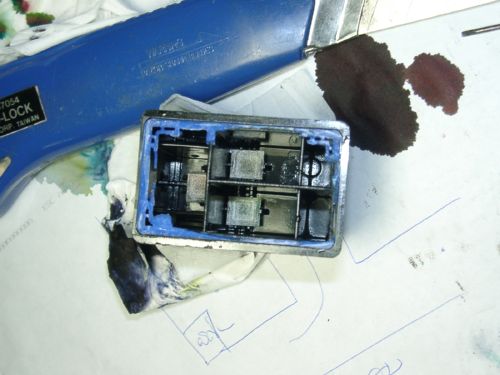
นำ ตลับมาจัดการผ่าเอาฝาออก ขอเตือนก่อนว่าค่อนข้างอันตราย ถ้าไม่ระวังอาจผ่าโดนนิ้วตัวเอง เทคนิคผ่าไม่ให้โดนนิ้วตัวเองคือ เวลาวางมีดบนร่องฝา ให้เอานิ้วกดบนตัวตลับเพื่อกันไม่ให้ตลับพลิกเวลาเอาค้อนตอก

เมื่อผ่าออกมาก็จะเห็นตับไตไส้พุงข้างใน เนื่องจากเป็นตลับแถม introductory จึงมีช่องว่างเล็ก ๆฟองน้ำไม่เต็มตลับ


สีควรจะเป็นแดง เหลือง น้ำเงิน แต่นี่เพี้ยนไปหมดเลย


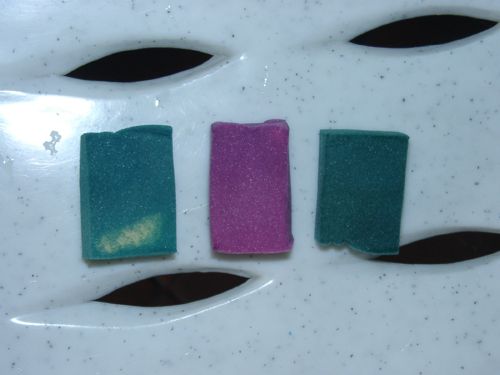
งัดเอาฟองน้ำทั้ง 3 ก้อนออกมาล้างน้ำ บีบ บีบ บีบ แล้วก็บีบ


ถ้ามีเวลาเหลือเฟือ ก็เอาแช่น้ำทิ้งไว้ค้างคืน แต่ของผมรีบเร่ง จึงได้แค่นี่ล่ะ บีบจนน้ำออกมาใสก็ใช้ได้แล้ว เสร็จแล้วเอาพัดลมเป่าให้แห้ง ว่าจะเอาไปต้มให้ขาวก็เกรงว่าฟองน้ำจะเสีย


ส่วนตัวตลับสีก็เอาไปล้างน้ำ เปิดน้ำจากก๊อกให้ไหลผ่านเพื่อล้างสี เสร็จแล้วเอามาวางบนทิชชู่ เพื่อให้ทิชชู่ดูดซับหมึกสีออกจากหัวพิมพ์ให้หมด


ฉีดหมึกเข้าไปใหม่ให้ถูกช่อง ช่องล่ะ 4 ซีซี ปิดฝา ก็เรียบร้อยใช้งานได้เหมือนเดิม ฝาควรปิดผนึกให้แน่นเหมือนเดิม ด้วยกาวตราช้าง ระวังการเติมหมึก ถ้าล้นจะไหลข้ามไปผสมสีอื่น เพราะตอนผ่าได้ทำฝาแตก วิธีนี้จึงไม่แนะนำให้ทำอย่างยิ่ง

ผ่าตลับหมึก HP 21(ดำ) เพื่อเสริมอึ๋ม


สำหรับผู้ที่ใช้เครื่องพิมพ์ชนิด inkjet ยี่ห้อ HP คงจะคุ้นเคยกับตลับ 2 รุ่นนี้ดี
เนื่องจากเป็นตลับที่ใช้กับเครื่องพิมพ์ HP series 2400,3900,4100 ฯลฯ
ซึ่งเป็นเครื่องพิมพ์รุ่นราคาถูก เหมาะสำหรับผู้ใช้ทั่วไป
.
ราคาตลับหมึกที่ไม่แพง หาซื้อได้ง่ายมีขายแทบทุกร้านทำให้มีผู้ใช้ตลับหมึก 2 รุ่นนี้มากมาย
ซื้อเครื่องใหม่มาก็จะแถมตลับหมึกสีดำเบอร์ 21 และตลับหมึกสีเบอร์ 22 (3 สี) มาให้
จะมีข้อเสียก็ตรงตลับหมึกดำเบอร์ 21 ที่แถมมากับเครื่องจุหมึกได้น้อย
สังเกตได้จากฉลากที่ติดไว้บนตลับจะมีคำว่า “introductory”
ประมาณว่าแถมมาให้ทดลองใช้ เวลาหมึกหมดเติมหมึกได้แค่ 2-3 ซีซีก็ล้นแล้ว
.
อืม .. ตลับก็ใหญ่ทำไมจุหมึกได้น้อย ต้องพิสูจน์ให้รู้จริง
.
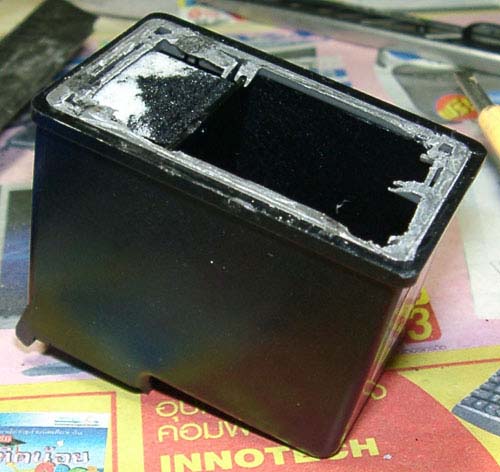
ด้วยความอยากรู้อยากเห็น ผมจึงจัดการผ่าเอาฝาตลับเบอร์ 21 ออก เพื่อดูตับไตไส้พุงข้างใน
(ใช้คัตเตอร์อันใหญ่+ค้อน ค่อย ๆตอกเหมือนผ่าฟืนยังไงยังงั้น)


ชะแว๊บ ... เมื่อฝาถูกเปิดออก ความลับก็ไม่เป็นความลับอีกต่อไป
จะเห็นตลับถูกแบ่งเป็น 2 ช่อง
ช่องเล็กตรงกับหัวพิมพ์มีฟองน้ำก้อนนึงไม่ใหญ่มาก (ที่เห็นสีขาว ๆเปื้อนหมึกดำนั่นล่ะครับ)
ช่องใหญ่เป็นที่ว่างเปล่า ไม่มีฟองน้ำ ไม่มีน้ำหมึกอะไรเลย
ไฉนที่ว่างจึงเหลือตั้งมากมาย อย่ากระนั้นเลยหาทางใช้ประโยชน์ดีกว่า
ผมจึงจัดการเอาคีมดึงฟองน้ำออกจากช่องเล็ก เห็นหัวพิมพ์แวบ ๆอยู่ข้างล่าง


อืม .. อุปสรรคช่างใหญ่หลวงนัก พลาสติกถูกหล่อขึ้นรูปเป็นแผงกั้นระหว่างช่องเล็กกับช่องใหญ่
คงต้องหาทางทะลุทะลวงแผงกั้นนี้ เพื่อเชื่อมทางเดินน้ำหมึกเข้าด้วยกัน
ไตร่ตรองรอบคอบดีแล้ว ด้วยฝีมือช่างอันอ่อนด้อยผลงานที่ได้จึงเป็นฉะนี้ 5555555


แหะ.. แหะ.. ใช้หัวแร้งบัดกรีจี้ให้พลาสติกละลายครับ
จี้ลึกมากไม่ได้ครับ กลัวหัวแร้งไปโดนหัวพิมพ์ข้างล่างพัง


ที่เห็นสีขาว ๆข้างสุดนั่นล่ะครับคือ หัวพิมพ์สุดยอดเทคโนโลยีของ HP เขาล่ะ


หลังจากทะลุทะลวงแผงกั้นสำเร็จ ก็ใส่ฟองน้ำคืนกลับที่เดิม


นำฟองน้ำชิ้นใหม่มา จัดการผ่าให้ได้สัดส่วนพอเหมาะกับช่องใหญ่
ฟองน้ำชิ้นใหม่ก็แกะมาจากตลับเบอร์ 21 ที่เสียแล้วครับ
แต่เนื่องจากเป็นตลับซื้อใหม่ไม่ใช่ตลับแถม ฟองน้ำจึงก้อนโตเต็มตลับ


ใส่ฟองน้ำเข้าไป เต็มแน่นช่องว่างใหญ่พอดี
ให้ฟองน้ำเล็กสัมผัสกับฟองน้ำใหญ่ หมึกจะได้ซึมผ่านระหว่างฟองน้ำได้


ปิดฝาคืนกลับให้เรียบร้อย ด้วยเทปดำอย่างดี


ฉีดยาแก้อักเสบ เฮ้ย ... ไม่ใช่
ฉีดหมึกเข้าตลับ เต็มที่เลยพี่น้อง
หลังผ่าตัดเสริมอึ๋มเสร็จ จุหมึกได้ 12 ซีซี พิมพ์กันสะใจ
ไม่มีปัญหาพิมพ์ไม่ออกเหมือนต่อ Tank เพราะไม่ได้เดินสายท่อหมึกอะไรเลย เดิมเดิมทั้งนั้น
ตลับหมึก HP รุ่นนี้ทนมากครับ ทั้งทุบทั้งถองยังไม่เสีย เคยมีคนเติมหมึกได้ 50 ครั้งเชียวนะ

ปล. สำหรับน้อง ๆมือใหม่ ไม่แนะนำให้ผ่าตลับครับ อาจโดนคัตเตอร์บาดเอาได้
หาซื้อตลับดำใหม่ 21b ราคา 300 กว่าบาทเอง ฟองน้ำเต็ม เติมหมึกได้ 15 ซีซี ราคาไม่แพงนัก คุ้มที่จะซื้อใหม่ครับ


็ผ่าตัดเสริมอึ๋มตลับ HP 60(สี)
=====================

HP ได้ออก All in one รุ่นใหม่คือ HP f4280 มาแทนตัวเก่า HP F4185
ซึ่งรุ่นใหม่่ f4280 นี้ ได้แก้ไขข้อบกพร่องของตัวเก่าบางส่วน อาทิเช่น

1. f4280 มีเฟืองจิกกระดาษด้านหน้า ทำให้สามารถพิมพ์รูปภาพไร้ขอบได้

2. ตัวตลับดำแถม HP 60 เติมหมึกได้ไม่เกิน 5 ซีซี

3. แต่ตัวตลับสีแถม รู้สึกว่าจุหมึกได้น้อยลงแฮะ จึงต้องเสริมอึ๋มซะหน่อย


4. พิมพ์เร็วขึ้นกว่าตัวเก่า


เทคนิคใหม่ล่าสุด เสริมอึ๋มโดยไม่ต้องผ่าตัด
=============================
หลังจากที่ได้ทดลองผ่าเปิดฝาตลับหมึก เพื่อเสริมฟองน้ำข้างในจะได้จุน้ำหมึกได้มากขึ้น
ได้พบว่ามีปัญหาเกิดขึ้นเมื่อเติมหมึกล้น หมึกจะไหลออกมารอบทิศทางของฝาที่ถูกผ่าเปิดแล้วปิดไม่สนิท

จึงได้คิดค้นวิธีใหม่ นั่นคือการเจาะฝาด้านบนเป็นรู แล้วใส่ฟองน้ำเข้าไป
ซึ่งวิธีนี้จะรักษาสภาพเดิม ๆของฝาที่ปิดสนิทดีอยู่แล้วจากโรงงานผลิตให้คงเดิม
เมื่อเติมหมึกล้น หมึกก็จะล้นออกมาทางรูเติมหมึกเท่านั้น ไม่เลอะมือ

ผมได้ทดลองเจาะตลับดำ HP 60 ซึ่งเป็นตลับหมึกรุ่นใหม่
(ตลับแถมกับตลับซื้อใหม่จะมีห้องว่างที่ไม่มีฟองน้ำ ยกเว้นตลับ XL จะมีฟองน้ำเต็ม)


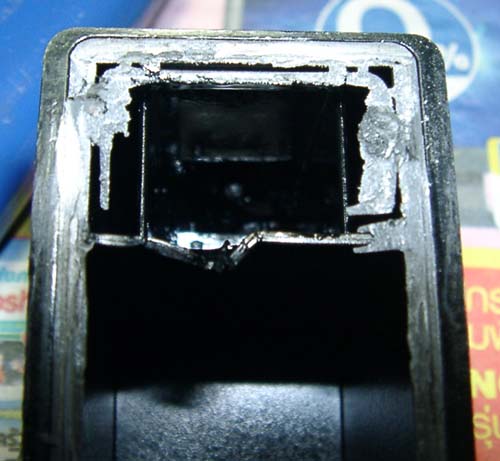
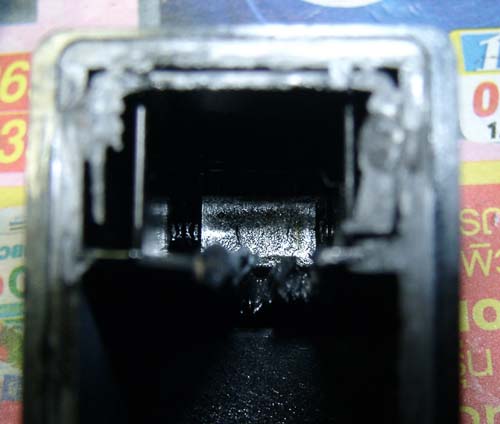
รูปที่ 1 เจาะฝาบริเวณเหนือห้องว่าง (ที่ไม่มีฟองน้ำข้างใต้) ให้เป็นรู
มองเข้าไปข้างในจะเห็นฝากั้นระหว่างห้องที่มีฟองน้ำ กับ ห้องที่ไม่มีฟองน้ำ
ให้เจาะฝากั้นเป็นรูด้วย เพื่อที่ฟองน้ำที่เสริมเข้าไปจะได้สัมผัสกับฟองน้ำของเดิม
(โปรดสังเกต ว่าเจาะรูด้านข้างเพื่อหลบหัวพิมพ์ซึ่งอยู่ตรงกลาง)


รูปที่ 2 ตัดฟองน้ำมาให้ใหญ่กว่าห้องว่างนิดหน่อย


รูปที่ 3 ใส่ฟองน้ำเข้าไปให้เต็ม ถ้ามีช่องว่างเยอะ ตัดฟองน้ำก้อนเล็กใส่เข้าไปเสริมจนเต็มแน่น


รูปที่ 4 ใช้ไฟแช็คลนกาวแท่งให้ร้อน หยดลงไปปิดรู


รูปที่ 5 เติมหมึกเพิ่มเข้าไปอีก 5 ซีซี คราวนี้ไม่มีการล้น เพราะฟองน้ำดูดซับน้ำหมึกไว้

ตลับที่ได้จากการเจาะตลับเสริมอึ๋มสามารถใช้งานได้ดีพิมพ์งานได้จำนวนหน้ามากขึ้น

หลังจากพิมพ์งานไปหลายพันใบ จู่ ๆตลับดำ 60 ที่เจาะเสริมอึ๋มมีปัญหา
พิมพ์สีดำออกเป็นสีเขียวจาง ๆอมเทา ซึ่งเป็นอาการหัวพิมพ์ตัน หรืออาจจะทิ่มเข็มทะลุหัวพิมพ์
เอาจุ๊บดูดหัวพิมพ์ก็ไม่หาย จุ่มน้ำอุ่นจัดก็ไม่หาย ดูดหมึกออกฉีดหมึกใหม่ก็ไม่หาย
ไหน ๆก็ไหน ๆ จึงจัดการผ่าตัดใหญ่เปิดฝาออกซะเลย
หลังจากเปิดฝาออก สังเกตหัวพิมพ์ก็ปกติ ไม่มีร่องรอยเข็มทะลุแต่ประการใด
จึงจัดการโละผนังกั้นออก เปิดก๊อกน้ำแรง ๆใส่หัวพิมพ์ ล้างสิ่งอุดตันให้หมด
เสริมฟองน้ำเต็มตลับ ฉีดหมึกอัดเต็มที่ได้อีก 10 กว่าซีซีแนะ ทดลองใช้งานพิมพ์ดำออกเป็นดำเหมือนเดิม เหลือเชื่อจริง ๆ

วิธี Reset ตลับ HP#60


ตอนแรกคิดว่าตลับ HP#60 รุ่นใหม่คงไม่ work
เพราะไหนเลยจะฟองน้ำเล็ก+เติมหมึกยาก แต่เครื่องพิมพ์ที่ใช้ตลับเบอร์นี้ออกมามากมาย
หลากหลายรุ่น เป็นที่แน่แท้แล้วว่าตลับ #60 คงเป็นตัวตายตัวแทนของตลับเบอร์ 21-22 ตลับหมึกในตำนาน ผู้ใช้เครื่องพิมพ์จึงควรทำความรู้จักกับตลับ#60อย่างหลีกเลี่ยงไม่ได้

คาดว่าเครื่องพิมพ์รุ่นใหม่ที่ใช้ตลับ#60 อีกหน่อยคงมีผู้ซื้อไปใช้งานมากมาย ล่าสุดเห็นทั้ง Printer และ All in one รุ่นใหม่ที่ใช้ตลับ 60 ออกมาหลายรุ่น รุ่นราคาถูกจะไม่มีเฟืองจิกกระดาษด้านหน้า ไม่สามารถพิมพ์ไร้ขอบหรือเต็มหน้าได้ ผู้ใช้ควรสังเกตและเลือกรุ่นที่เหมาะกับงานตัวเอง


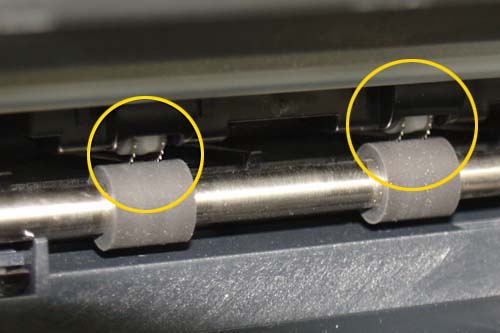
จากรูปจะเห็นกงล้อสีเงินเล็ก ๆ มีไว้จิกกระดาษสำหรับรุ่นที่พิมพ์ไร้ขอบได้

ประการสำคัญที่อยากเขียนถึงคือ เรื่องการใช้หมึกเติมกับตลับ #60 และการ reset ตลับหมึก

จะไม่ขอเขียนถึงวิธีเติมหมึก ท่านสามารถหาอ่านได้จากหัวข้อ “วิธีเติมหมึกตลับ HP”
ตลับ#60 #901 #703 ใช้เทคโนโลยีใหม่ของ HP คือ หัวพิมพ์ Dual Drop Technology
ประมาณว่ามีหัวพิมพ์ 2 แถว แถวนึงใหญ่หน่อย 5.2 pl อีกแถวนึง 1.3 pl
ทำให้งานพิมพ์ที่ได้ละเอียดเนียนมากขึ้นกว่าหัวพิมพ์รุ่นเก่า แต่หมึกเติมที่ใช้ควรเป็นหมึกเกรด Nano Technology ซึ่งปัจจุบันเริ่มมีหลายยี่ห้อ ผลิตหมึกเกรดนี้ออกมา

จากคู่มือการใช้งานเครื่องพิมพ์ที่ใช้ตลับรุ่นใหม่ไม่จำเป็นต้องตัดไฟก่อนถอดตลับ
แต่ .. จะตัดไฟก่อนถอดตลับก็ได้ ซึ่งผมมักจะตัดไฟก่อนเสมอเพราะความเคยชินกับเครื่องรุ่นเก่า

เครื่องรุ่นใหม่หลังจากเติมหมึกอาจจะขึ้นไม่รับตลับหมึก ไฟตรงเครื่องหมายตกใจ “!” จะกระพริบ
ให้ท่านกดปุ่ม Power(หรือปุ่มon/offนั่นล่ะ) ค้างไว้อย่าปล่อย แล้วกดปุ่ม Cancel ตาม
เสร็จแล้วปล่อยปุ่มทั้ง 2 พร้อมกัน เครื่องจะพิมพ์หน้า Diagnostic ออกมา
ไฟกระพริบตรงปุ่มเครื่องหมายตกใจ “!” ก็จะหายไป หรือหยุดกระพริบ
เหลือแต่ไฟกระพริบเตือนหมึกสีหรือดำใกล้หมด (ซึ่งไม่ต้องไปสนใจ ปล่อยให้กระพริบไป)
เสร็จแล้วเครื่องก็จะสามารถใช้ตลับที่เติมหมึกได้

ไชโย.. สำเร็จแล้ว (แต่อย่าเพิ่งดีใจ อ่านให้จบก่อน)

บางครั้งเครื่องอาจจะพิมพ์หน้า Align (จัดหัวพิมพ์) ออกมาอีก 1 แผ่น
ถ้าหากตลับหมึกนั้นไม่ใช่ตลับที่ใส่อยู่ก่อนหน้านี้
ให้เอาหน้า Align คว่ำลงบนกระจก แล้วกดปุ่ม Scan 1 ครั้ง
ก็จะสามารถใช้งานได้เหมือนปกติ

สำหรับเครื่องรุ่น D1660 ซึ่งเป็นเครื่องราคาถูกที่สุดของค่าย HP
จะไม่มีปุ่ม Cancel มีเพียงปุ่ม On แค่ปุ่มเดียว
เมื่อเครื่องขึ้นไฟกระพริบที่ปุ่ม On ไม่รับตลับหมึก
ให้กดปุ่ม On ค้างไว้อย่าปล่อย แล้วเปิดปิดฝาขึ้นลง 4 ครั้งครับ
เครื่องก็จะพิมพ์หน้า Diagnostic ออกมา และสามารถใช้งานตลับเติมหมึกได้

--- ข่าวร้ายตอนจบ ---
ตลับแถมที่ผ่านการเติมหมึกจะใช้งานได้ไม่นาน
ประมาณ 300 กว่าหน้า ตลับแถมก็จะโดนล๊อค
เครื่องที่ใช้งานประมาณ 300 กว่าหน้า จะไม่สามารถใช้ตลับแถมได้
แม้ว่าจะเอาตลับแถมตัวใหม่ ของเครื่องอื่นมาใส่ก็ตาม

ดังนั้นทำใจครับพ่อแม่พี่น้อง หาซื้อตลับสี 60 ตัวใหม่ได้เลย

หลังจากใช้งานไปสักพัก พบว่าตลับสี 60 ใหม่ เติมหมึกได้ไม่กี่ครั้ง
แต่เกิดปัญหาขึ้นตัว "E" ไม่รับตลับหมึกครับ
คาดว่าเครื่องคงตั้งโปรแกรมให้ล๊อคตลับ หลังจากใช้งานไป 3xx หน้า

ผมทดลองเอาตลับสี 60xl ตัวเก่าเก็บใส่แทน
(ตลับนี้ใช้พิมพ์งานมา 5 พันกว่าใบ เติมหมึกมานับครั้งไม่ถ้วน แต่หัวตัน)
ปรากฎว่าเครื่องรับตลับ 60xl ครับ แสดงว่าต้องเป็นตลับ xl ถึงจะไม่มีการล๊อคตลับ


โครงสร้างภายในตลับดำ #60 #901 #60B

ตรงสีแดงนั้นเป็นหัวพิมพ์ครับ ปกติสีขาวแต่ผมย้อมสีเป็นแดง แหะ..แหะ..
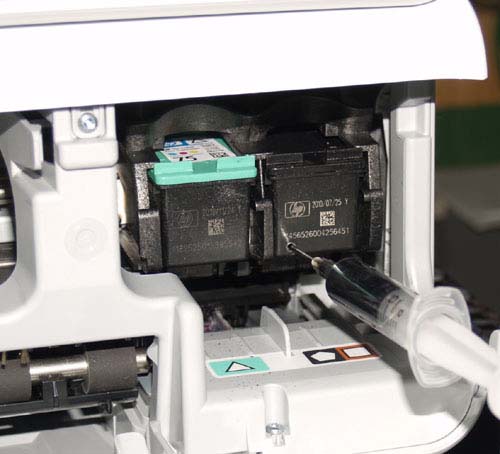
เวลาเติมหมึกแบบเสียบเข็มฉีดด้านบน อย่าจิ้มลงตรงกลาง จะทะลุหัวพิมพ์พัง


ตลับจะมีห้องว่างบนกับล่าง ให้ทลายผนังด้านล่างเพื่อเสริมฟองน้ำ (ด้านบนห้องเล็ก ไม่ต้องเสริมก็ได้)


จะว่าไปแล้ว ผมชอบวิธีเติมหมึกโดยไม่ต้องถอดตลับ
เจาะรูตรงมุมล่างซ้ายหรือขวาก็ได้ จิ้มเข็มฉีดหมึกเลย รวดเร็วดี


มาดูตลับสี 60 (ตัวแถม) จะเห็นว่ามีห้องว่างมากมายบนล่างซ้ายขวา
ถ้าจะเสริมอึ๋ม ต้องทลายผนังหลายด้านเลยล่ะ พอเติมหมึกมากเกินหมึกจะล้นข้ามไปผสมกับสีอื่น
ดังนั้นไม่แนะนำให้เสริมอึ๋มนะครับ

------------- วิธี Reset ตลับ 60 เครื่อง HP F4280 -----------
ลูกค้ายกเครื่องมาให้ซ่อม
อาการขึ้นตัว E + ไฟส้มกระพริบที่ระดับหมึกสี + ไฟส้มค้างที่ระดับหมึกดำ
เครื่องไม่รับคำสั่งใด ๆเลย

1. ตัดไฟ เอามือล้วงเข้าไปดึงถาดตลับ ถอดตลับดำ+สี ออกมาเติมหมึกให้เต็ม
(เป็นการเติมหมึกให้เต็มก่อนทำการซ่อมครับ)

2. ใส่ตลับกลับเข้าเครื่อง เสียบปลั๊กไฟ ยังคงขึ้น E เช่นเดิม

3. กดปุ่ม Power ค้าง ตามด้วยปุ่ม Cancel
ไฟส้มที่ระดับหมึกสี เปลี่ยนเป็นสีเขียว
ตัว E หายไป ขึ้นเลข 0(ศูนย์) แทน

4. เปิดฝาด้านขวาสุด ตลับเลื่อนมาขวาสุด ไม่ต้องทำอะไรปิดฝาเหมือนเดิม

5. เครื่องพิมพ์หน้า test page ออกมา 1 หน้า

6. ใช้งานได้ดังเดิม

วิธี Reset ตลับหมึก HP

* * ใช้ Reset ให้เครื่องยอมรับตลับหมึก อย่าเสี่ยงใช้ Reset ให้หมึกเต็ม
เพราะถ้าทำผิดขั้นตอนจะทำให้ตลับเสีย เครื่องเตือนหมึกหมดก็ไม่ต้องสนใจ reset ตราบใดที่ยังพิมพ์งานได้ครับ * *

** สำหรับเครื่องที่มีไฟเตือนหมึกหมด ไม่ต้องสนใจไฟกระพริบเตือน
(ปกติจะมีไฟเตือนตลับสีและตลับดำ) ให้สนใจเฉพาะไฟเตือน "!" **

อย่า reset โดยพร่ำเพรื่อครับ กรณีขึ้นตัว "E" ให้ตรวจเช็คดูก่อน
1. กระดาษหมดก็จะขึ้นตัว "E"
2. ลองเปิดฝา แล้วปิดใหม่ ตัว "E" อาจจะหายไปเอง
3. ถอดตลับออกมาเช็ดทำความสะอาด ที่ปุ่มทองแดงตัวตลับและปุ่มทองแดงในช่องรับตลับหมึก
4. ได้ทำการ Alignment ครบทุกขั้นตอนหรือไม่
เพราะทุกครั้งที่เครื่องพิมพ์หน้า Alignment ออกมาต้องเอาหน้านั้นวางคว่ำบนกระจกแล้วกดปุ่ม Scan 1 ครั้ง ถึงจะครบขั้นตอน


ปกติเวลาถอดตลับหมึกออกจากเครื่องพิมพ์ยี่ห้อ HP ต้องตัดไฟก่อนครับไม่งั้นเครื่องพิมพ์จะจำ ID ของตลับหมึกไว้
หากไม่ตัดไฟก่อนถอดตลับ พอถอดเข้า ๆออก ๆไม่กี่รอบขึ้นไฟแดงไม่รับตลับหมึก
อย่าเพิ่งตกใจครับ ตลับไม่ได้เสีย ลองเอาไปใส่เครื่องอื่นใช้งานได้ฉลุย แต่ถ้าจะใช้กับเครื่องเดิม ต้อง Reset ครับ โดยมีขั้นตอนดังนี้

สำหรับตลับสีดำ (เบอร์ 21, 27, 56, 58)
ทำตามขั้นตอนต่อไปนี้ โดยไม่จำเป็นต้องตัดไฟก่อนถอด+ใส่ ตลับนะครับ

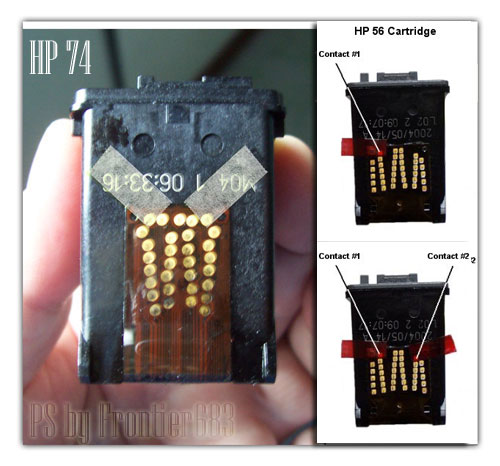
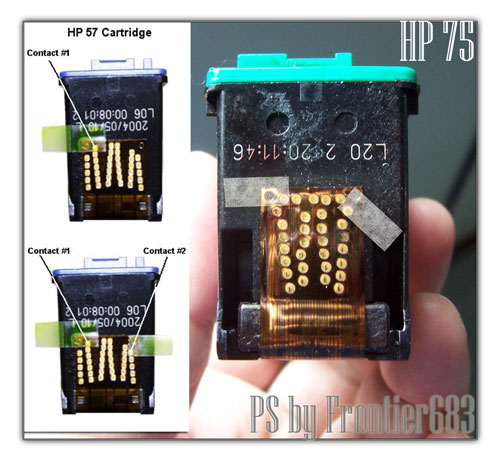
1. ถอดตลับออกมาติด เทปตรงปุ่มทองแดง #1
2. ใส่ตลับเข้าเครื่องพิมพ์ เครื่องขึ้นไฟแดงไม่รับตลับหมึก
3. ถอดตลับออกมาติดเทปตรงปุ่มทองแดง #2 (ปุ่ม #1ก็ติดเทปอยู่ยังไม่ต้องแกะออก)
4. ใส่ตลับเข้าเครื่องพิมพ์ เครื่องขึ้นไฟแดงไม่รับตลับหมึก
5. ถอดตลับออกมา แกะเทป #1 #2 ออก
6. ใส่ตลับเข้าเครื่องพิมพ์ OK พร้อมใช้งาน


วิธี reset ตลับดำเบอร์ 74 จากคุณฟรอนเทียร์683

สำหรับตลับสี (เบอร์ 22, 28, 57)
1. ถอดตลับออกมาติด เทปตรงปุ่มทองแดง #1
2. ใส่ตลับเข้าเครื่องพิมพ์ เครื่องขึ้นไฟแดงไม่รับตลับหมึก
3. ถอดตลับออกมาติดเทปตรงปุ่มทองแดง #2 (ปุ่ม #1ก็ติดเทปอยู่ยังไม่ต้องแกะออก)
4. ใส่ตลับเข้าเครื่องพิมพ์ เครื่องขึ้นไฟแดงไม่รับตลับหมึก
5. ถอดตลับออกมา แกะเทป #1 #2 ออก
6. ใส่ตลับเข้าเครื่องพิมพ์ OK พร้อมใช้งาน


วิธี reset ตลับสีเบอร์ 75 จากคุณฟรอนเทียร์683

ข้อควรระวัง

การถอดตลับเข้า-ออกบ่อย ๆ เวลาใส่อย่ากระแทกแรงนะครับ ลายทองแดงบนตลับหมึก จะโดนกระแทกบุ๋มมากขึ้นเรื่อย ๆ จนในที่สุดบุ๋มลึกไม่สัมผัสกับปุ่มทองแดงในเครื่อง ไม่ครบวงจร เครื่องมองไม่เห็นตลับ ถ้าเอายางลบถูลายทองแดงไม่หายก็ต้องซื้อตลับใหม่

วิธี Hard Reset

วิธีนี้ก็สามารถ Reset ตลับหมึกให้กลับมาใช้ได้อีกครั้ง ซึ่งทาง HP เปิดช่องทางแก้นี้ไว้ให้สำหรับเครื่องบางรุ่น ทำให้ระบบป้องกันหมึกเติมของ HP ไม่โหดเกินไปนัก

1. เปิดเครื่อง เปิดฝาให้ตลับเลื่อนมาแล้วถอดตลับออกทั้ง 2 ตลับ
2. ปิดฝา ปิดเครื่อง ดึงปลั๊กไฟออก ปลั๊ก USB ออก
3. ตั้งเครื่องทิ้งไว้ 10 นาที หรือทั้งคืนก็ยิ่งดี เพื่อให้ไฟที่เลี้ยงหน่วยความจำหมดไป
4. เมื่อไฟหมด เครื่องก็ความจำเสื่อม ไม่สามารถจำเบอร์ ID ของตลับหมึกได้อีก
5. ประกอบเครื่องเข้าใหม่อีกครั้ง เหมือนตอนเพิ่งซื้อเครื่องมาใหม่ ๆ
6. เปิดเครื่อง เครื่องร้องเรียกหาตลับหมึกก็ใส่ตลับหมึกเข้าไป

ปล. บางรุ่นจะมีแบตกลมอยู่ข้างในเครื่อง ถ้าถอดแบตออกก็เท่ากับ reset ไปในตัว

วิธีใช้ตลับ 3 ชุด reset

เครื่องพิมพ์ HP จะมีหน่วยความจำ สามารถจำ ID ของตลับได้ 2 ตลับเท่านั้น
ดังนั้นถ้าเราสามารถหาตลับจากที่อื่นมา 2 ชุด ก็สามารถใส่ล่อหลอกเครื่องได้
ตลับของเราที่เครื่องไม่ยอมรับ (เพราะจำ ID ได้) ใส่เป็นชุดที่ 3 ก็จะสามารถใช้งานได้อีกครั้ง

ปล. ผมเคยลองใช้วิธีนี้กับตลับเบอร์ 21-22 ได้ผลดี ไฟหายกระพริบ+เครื่องมองเป็นตลับใหม่+หมึกเต็ม


------------------------------------------------------------------------
อย่างไรก็ตาม พบว่าเครื่องรุ่นใหม่ที่ออกมาขายในท้องตลาด
เริ่มมีการล๊อคตลับแถม (Introductory) สามารถเติมหมึกได้ไม่กี่ครั้ง
พิมพ์งานได้ประมาณ 300 กว่าหน้า เครื่องจะล๊อคตลับแถม
แต่ถ้าผู้ใช้ตัดไฟก่อนถอด-ใส่ ตลับหมึกทุกครั้งไม่พลาดเลย
ก็สามารถเติมหมึกพิมพ์งานไปเรื่อย ๆ

ตลับแถมที่ถูกล๊อคไม่ได้เสีย แต่เครื่องที่ผ่านการพิมพ์งาน 300 กว่าหน้าจะไม่รับตลับแถม

ซึ่งเท่าที่พบมีเครื่อง F2235 ซึ่งใช้ตลับ 21-22
เครื่อง F2480 ซึ่งใช้ตลับ 60
---------------------------------------------------------------------------