แสดงบทความที่มีป้ายกำกับ การตั้งค่าอีเมล์ของ Gmail ใน Outlook Express แสดงบทความทั้งหมด

7/03/2556

ปัญหาในการส่งอีเมลด้วย POP หรือการเข้าถึงแบบ IMAP

สาเหตุทั่วไปที่ทำให้ผู้ใช้ Gmail พบปัญหาในการส่งอีเมลด้วยคุณลักษณะการเข้าถึงแบบ IMAP หรือ POP ของ Gmail มีอยู่สองสามประการ หากไม่สามารถส่งอีเมล โปรดดูรายการตรวจสอบการแก้ปัญหาต่อไปนี้

  • คุณสามารถลงชื่อเข้าใช้เว็บอินเทอร์เฟซของ Gmail หรือไม่
    ไปที่ http://mail.google.com เพื่อลงชื่อเข้าใช้ Gmail หากเห็น CAPTCHA (ภาพตรวจสอบความปลอดภัยที่มีตัวอักษรบิดเบี้ยว) คุณจะต้องลงชื่อเข้าใช้ก่อนจึงจะสามารถเปิดการเข้าถึงแบบ IMAP ได้ หากคุณถูกล็อกจาก Gmail โปรดรอหนึ่งชั่วโมงและลงชื่อเข้าใช้ Gmail อีกครั้ง
  • คุณเปิด POP หรือการเข้าถึงแบบ IMAP ใน Gmail หรือยัง
    ลงชื่อเข้าใช้เว็บอินเทอร์เฟซของ Gmailเปิดแท็บ "การส่งต่อและ POP/IMAP" ในหน้า "การตั้งค่า" และกำหนดค่าการเข้าถึงแบบ IMAP หรือ POP หลังจากเปิดคุณลักษณะดังกล่าวใน Gmail ให้ตรวจสอบว่าคลิก "บันทึกการเปลี่ยนแปลง" แล้ว เพื่อที่ Gmail จะสามารถสื่อสารกับไคลเอ็นต์อีเมลของคุณ
  • คุณเปิด SSL สำหรับเซิร์ฟเวอร์ SMTP ไว้หรือไม่
    ตรวจสอบว่ามีการใช้งาน SSL สำหรับการเข้าถึงแบบ SMTP ในไคลเอ็นต์อีเมลของคุณ สำหรับข้อมูลเพิ่มเติม โปรดดูที่คำแนะนำในการกำหนดค่าไคลเอ็นต์ที่ใช้
  • คุณตั้งค่า "อนุญาตให้ตรวจสอบสิทธิ์" สำหรับเซิร์ฟเวอร์ SMTP แล้วหรือยัง
    ตรวจสอบว่ามีการใช้งาน "อนุญาตให้ตรวจสอบสิทธิ์" สำหรับเซิร์ฟเวอร์ SMTP ในไคลเอ็นต์อีเมลของคุณ
  • คุณป้อนชื่อผู้ใช้และรหัสผ่านที่ถูกต้องหรือไม่
    ยืนยันว่าสะกดชื่อผู้ใช้อย่างถูกต้อง และได้ป้อน "@gmail.com" แล้ว ลูกค้า Google Apps ควรป้อนที่อยู่อีเมลแบบเต็ม ซึ่งรวมถึงชื่อโดเมนด้วย นอกจากนี้คุณควรป้อนรหัสผ่านซ้ำอีกครั้งเพื่อให้แน่ใจว่าถูกต้อง
  • คุณพยายามส่งไฟล์แนบอยู่หรือไม่
    มาตรการรักษาความปลอดภัยเพื่อป้องกันไวรัสของ Gmail ไม่อนุญาตให้คุณส่งหรือรับไฟล์ดำเนินการที่อาจมีรหัสดำเนินการที่เป็นอันตรายบางอย่าง โปรดทราบว่าหากใช้ Gmail คุณจะสามารถส่งและรับข้อความที่มีขนาดสูงสุดถึง 25 เมกะไบต์ (MB)
  • หากยังไม่สามารถส่งอีเมลอีก
    หากลองกำหนดค่าเซิร์ฟเวอร์ SMTP บนพอร์ต 465 (สำหรับ SSL) และพอร์ต 587 (สำหรับ TLS) แล้ว แต่ยังคงประสบปัญหาในการส่งอีเมล ให้ลองกำหนดค่า SMTP เพื่อใช้พอร์ต 25 (สำหรับ SSL)
    ผู้ใช้ Apple Mail: บางครั้ง Mail อาจตีความการตั้งค่าเซิร์ฟเวอร์ SMTP ของคุณผิดพลาด หากขณะนี้มี "smtp.gmail.com:username@gmail.com" ในฟิลด์ "เซิร์ฟเวอร์อีเมลขาออก:" ของการตั้งค่า โปรดลองเปลี่ยนเป็น "smtp.gmail.com" และบันทึกการตั้งค่าดังกล่าว
  • หากเห็นข้อความที่ส่งแล้วซ้ำ
    หากต้องการทำความเข้าใจเกี่ยวกับการตั้งค่าที่กระทบต่อการลบและการจัดเก็บข้อความและร่างจดหมาย โปรดไปที่การตั้งค่าไคลเอ็นต์ที่แนะนำ
  • คุณเชื่อมต่อเซิรฟ์เวอร์ SMTP ได้หรือไม่
    เพื่อวิเคราะห์ปัญหาให้ชัดเจนขึ้น คุณจะต้องทำการทดสอบ telnet ซึ่งจะตรวจสอบว่าคอมพิวเตอร์ของคุณสามารถติดต่อกับเซิร์ฟเวอร์ SMTP ของเราได้หรือไม่
    หากคุณใช้งาน Windows Vista คุณจะต้องเปิดใช้งานคุณลักษณะ Telnet ก่อน ดังนี้
    1. คลิกปุ่มเริ่มต้น ตามด้วยแผงควบคุมและโปรแกรม
    2. คลิกเปิดหรือปิดคุณลักษณะของ Windows
    3. หากระบบขอการยืนยันหรือรหัสผ่านของผู้ดูแลระบบ ให้พิมพ์รหัสผ่านหรือให้การยืนยัน
    4. ในหน้าต่าง คุณลักษณะของ Windows ให้เลือกช่อง Telnet Client แล้วคลิกตกลง (การติดตั้งอาจใช้เวลาสักครู่จึงจะเสร็จสมบูรณ์)
    เมื่อต้องการทดสอบ telnet ในคอมพิวเตอร์ Windows ให้ทำดังนี้
    1. เปิดเมนู เริ่ม แล้วเลือก เรียกใช้
    2. ป้อนคำสั่งในฟิลด์เปิด: แล้วคลิกตกลง
    3. ป้อน "telnet smtp.gmail.com 465" แล้วจึงกด Enter หรือหากใช้ Outlook 2007 ให้ป้อน "telnet smtp.gmail.com 587" แทน (หากข้อมูลในหน้าต่างรับข้อมูลไม่ชัดเจน โปรดจดข้อความที่ปรากฏขึ้น)
    4. ปิดหน้าต่างที่ปรากฏขึ้นมา
    เมื่อต้องการทดสอบ telnet ในเครื่อง Mac ให้ทำดังนี้
    1. คลิกไอคอนฮาร์ดไดรฟ์ของ Macintosh และเปิดโฟลเดอร์แอปพลิเคชัน
    2. เปิดเครื่องมือ และเลือกเทอร์มินัล
    3. พิมพ์ "telnet smtp.gmail.com 25" หรือ "telnet smtp.gmail.com 587" ในหน้าต่างรับข้อมูล ทั้งนี้ขึ้นกับพอร์ตที่คุณใช้งานอยู่ จากนั้นจึงกดEnter
    หากได้รับข้อความแสดงข้อผิดพลาดหลังดำเนินการในขั้นที่ 3 ผู้ดูแลระบบเครือข่ายหรือซอฟต์แวร์รักษาความปลอดภัยของคุณได้บล็อกการเข้าถึงยังเซิร์ฟเวอร์ของเราไว้ เราขอแนะนำให้ติดต่อผู้ดูแลระบบเครือข่ายในพื้นที่ของคุณหรือผู้ให้บริการอินเทอร์เน็ต (ISP) เพื่อขอข้อมูลเพิ่มเติ

ตั้งค่า Google Apps บน iPhone

ตั้งค่า iPhone

Google Apps ทำงานได้ดีบน iPhones และผลิตภัณฑ์ iOS อื่น ซึ่งคุณสามารถเข้าถึงอีเมล ที่อยู่ติดต่อ และปฏิทินของคุณ วิธีที่เร็วที่สุดในการเข้าถึงข้อมูลของคุณคือ ไปที่ http://mail.google.com/a/ufirst.co.th บน Safari สำหรับมือถือ แต่ถ้าผู้ใช้ต้องการใช้ Apps ภายในอุปกรณ์ iOS ของคุณ ผู้ใช้สามารถใช้ Google Sync สำหรับกรณีนี้

ขั้นที่ 1: เปิดใช้งาน Google Sync สำหรับผู้ใช้ของคุณ

  1. จากแถบเมนูที่ด้านบนของหน้าเว็บ ให้เลือก การตั้งค่าบริการ > มือถือ หรือ คลิกที่นี่
  2. เลือกปุ่มตัวเลือกถัดจาก เปิดใช้งาน Google Sync
  3. คลิก บันทึกการเปลี่ยนแปลง

ขั้นที่ 2: ให้ผู้ใช้ตั้งค่าโทรศัพท์

เมื่อคุณได้เปิดใช้งาน Google Sync สำหรับโดเมนของคุณแล้ว ต่อไปนี้เป็นสิ่งที่ผู้ใช้ต้องดำเนินการ เพื่อเริ่มต้นใช้ Google Apps บน iPhone:
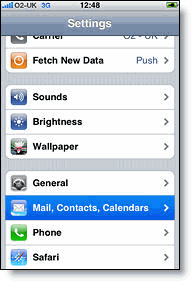
  1. เปิดแอปพลิเคชัน การตั้งค่า บนหน้าจอเริ่มต้นของอุปกรณ์
  2. เปิด จดหมาย, ที่อยู่ติดต่อ, ปฏิทิน
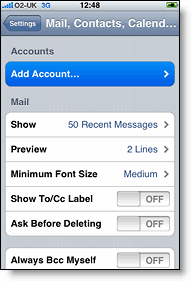
  3. แตะ เพิ่มบัญชี....
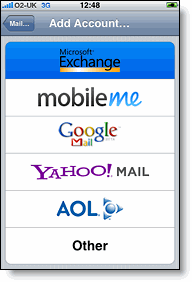
  4. เลือก Microsoft Exchange
    การตั้งค่าจดหมาย ปฏิทิน ที่อยู่ติดต่อใน iphone  เพิ่มบัญชีจดหมาย ปฏิทิน ที่อยู่ติดต่อใน iphone  microsoft exchange
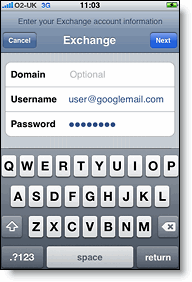
  5. ในฟิลด์ อีเมล ให้ป้อนที่อยู่อีเมล Google Apps แบบเต็มของคุณ
  6. เว้นฟิลด์ โดเมน ว่างไว้
  7. ป้อนที่อยู่อีเมล Google Apps แบบเต็มของคุณเป็น ชื่อผู้ใช้
  8. ป้อนรหัสผ่าน Google Apps ของคุณเป็น รหัสผ่าน
  9. แตะ ถัดไป ที่ด้านบนของหน้าจอ (เลือก ยกเลิก ถ้าข้อความ Unable to Verify Certificate ปรากฏขึ้น)
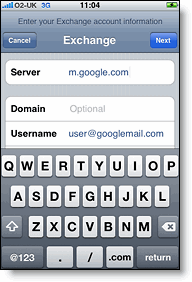
  10. เมื่อฟิลด์ เซิร์ฟเวอร์ ใหม่ปรากฏ ให้ป้อน m.google.com
  11. กด ถัดไป ที่ด้านบนของหน้าจออีกครั้ง
    โดเมนของ exchange   exchange server
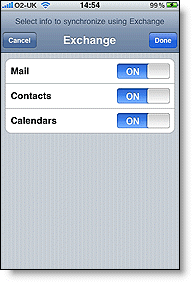
  12. เลือกบริการของ Google (จดหมาย, ปฏิทิน และที่อยู่ติดต่อ) ที่คุณต้องการซิงโครไนซ์
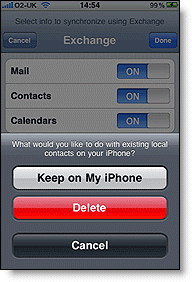
  13. ถ้าคุณไม่ต้องการลบที่อยู่ติดต่อและปฏิทินทั้งหมดในโทรศัพท์ของคุณ ให้เลือกตัวเลือก Keep on my iPhone เมื่อได้รับข้อความแจ้ง นอกจากนี้ คุณยังสามารถซิงโครไนซ์ข้อมูลกับคอมพิวเตอร์ผ่าน iTunes ได้ด้วยเช่นกัน
    เมื่อต้องการซิงโครไนซ์เฉพาะกลุ่ม ที่อยู่ติดต่อของฉัน คุณต้องเลือกที่จะ ลบที่อยู่ที่ติดต่อที่มีอยู่ ระหว่างการติดตั้ง Google Sync เมื่อได้รับข้อความแจ้ง ถ้าคุณเลือกที่จะเก็บที่อยู่ติดต่อปัจจุบันไว้ ระบบจะซิงโครไนซ์เนื้อหาของกลุ่ม "ที่อยู่ติดต่อทั้งหมด" แทน ถ้าไม่มีที่อยู่ติดต่อในโทรศัพท์ของคุณ จะเป็นกรณีหลัง -- เนื้อหาของกลุ่ม ที่อยู่ติดต่อทั้งหมด จะได้รับการซิงโครไนซ์
    iphone exchange จดหมาย ปฏิทิน ที่อยู่ติดต่อ   exchange keep on my iphone
คุณได้ตั้งค่า Google Sync แล้ว การซิงโครไนซ์จะเริ่มต้นโดยอัตโนมัติ ถ้าคุณได้เปิดใช้งานการพุชในอุปกรณ์ของคุณ นอกจากนี้ คุณยังสามารถเปิดแอปพลิเคชันสำหรับจดหมาย ปฏิทิน หรือที่อยู่ติดต่อ และรอสักครู่เพื่อให้ระบบเริ่มต้นการซิงโครไนซ์

ขั้นที่ 2: ให้ผู้ใช้ตั้งค่าโทรศัพท์

เมื่อคุณเปิดใช้งาน Google Sync สำหรับโดเมนของคุณแล้ว ต่อไปนี้เป็นวิธีที่คุณและผู้ใช้สามารถเริ่มใช้ Google Apps บน iPhone
  1. เปิดแอปพลิเคชัน การตั้งค่า บนหน้าจอเริ่มต้นของ iPhone
  2. เปิด จดหมาย, ที่อยู่ติดต่อ, ปฏิทิน
  3. แตะ เพิ่มบัญชี...
  4. เลือก Microsoft Exchange
    การตั้งค่าจดหมาย ปฏิทิน ที่อยู่ติดต่อใน iphone  เพิ่มบัญชีจดหมาย ปฏิทิน ที่อยู่ติดต่อใน iphone  microsoft exchange
  5. ในฟิลด์ Email (อีเมล) ให้ป้อนที่อยู่ Gmail ของคุณแบบเต็ม
  6. เว้นฟิลด์ โดเมน ว่างไว้
  7. ป้อนที่อยู่อีเมล Google Apps แบบเต็มของคุณเป็น ชื่อผู้ใช้
  8. ป้อนรหัสผ่าน Google Apps ของคุณเป็น รหัสผ่าน
  9. แตะ ถัดไป ที่ด้านบนของหน้าจอ (เลือก ยกเลิก ถ้าข้อความ Unable to Verify Certificate ปรากฏขึ้น)
  10. เมื่อฟิลด์ เซิร์ฟเวอร์ ใหม่ปรากฏ ให้ป้อน m.google.com
  11. กด ถัดไป ที่ด้านบนของหน้าจออีกครั้ง
    โดเมนของ exchange   exchange server
  12. เลือกบริการของ Google Apps (จดหมาย, ปฏิทิน และสมุดติดต่อ) ที่คุณต้องการซิงค์
  13. ถ้าคุณไม่ต้องการลบที่อยู่ติดต่อและปฏิทินทั้งหมดในโทรศัพท์ของคุณ ให้เลือกตัวเลือก Keep on my iPhone เมื่อได้รับข้อความแจ้ง นอกจากนี้ คุณยังสามารถซิงโครไนซ์ข้อมูลกับคอมพิวเตอร์ผ่าน iTunes ได้ด้วยเช่นกัน
    เมื่อต้องการซิงโครไนซ์เฉพาะกลุ่ม ที่อยู่ติดต่อของฉัน คุณต้องเลือกที่จะ ลบที่อยู่ที่ติดต่อที่มีอยู่ ระหว่างการติดตั้ง Google Sync เมื่อได้รับข้อความแจ้ง ถ้าคุณเลือกที่จะเก็บที่อยู่ติดต่อปัจจุบันไว้ ระบบจะซิงโครไนซ์เนื้อหาของกลุ่ม "ที่อยู่ติดต่อทั้งหมด" แทน ถ้าไม่มีที่อยู่ติดต่อในโทรศัพท์ของคุณ จะเป็นกรณีหลัง -- เนื้อหาของกลุ่ม ที่อยู่ติดต่อทั้งหมด จะได้รับการซิงโครไนซ์
    iphone exchange จดหมาย ปฏิทิน ที่อยู่ติดต่อ   exchange keep on my iphone
เพียงเท่านี้เอง คุณได้ตั้งค่า Google Sync แล้ว ถ้าคุณมีการเปิดใช้งานการรับส่งอีเมลแบบพุชในอุปกรณ์ การซิงค์จะเริ่มต้นทันที นอกจากนี้ คุณยังสามารถเปิดแอปพลิเคชันสำหรับจดหมาย ปฏิทิน หรือสมุดติดต่อ และรอสักครู่เพื่อให้ระบบเริ่มต้นการซิงโครไนซ์

1/06/2555

การตั้งค่าอีเมล์ของ Gmail ใน Outlook Express แบบ POP3


ในโปรแกรม Outlook Express เลือกเมนู Tools และ Accounts

คลิ๊กที่แท็บ Mail

คลิ๊กที่ Add เลือก Mail แล้วใส่ชื่อเราตรง Display name แล้วกด Next

ป้อนอีเมล์ของเรา กด Next

ใส่ตามรูป แล้วกด Next

ใสอีเมล์ให้ครบในช่อง Account name และป้อนรหัสผ่าน ในช่อง Password กด Next

กด Finished ตามรูป

จะเห็นหน้าจอตามรูป กดปุ่ม Properties

กดที่แท็บ Servers และติ๊กถูกที่ “My server requires authentication”

กดที่แท็บ Advance เลือกเปลี่ยนค่า Outgoing mail (SMTP) จาก 25 เป็น 465 และติ๊กที่ “This server requires a secure connection (SSL) และติ๊กที่ “This server requires a secure connection (SSL) ตรง Incoming mail (POP3) จะเปลี่ยนค่าจาก 110 เป็น 995

กด Apply และ OK เพื่อปิดหน้าจอนี้ และกด Close เพื่ออกจากการตั้งค่าครับ

เสร็จแล้ว ทดสอบรับส่งเมล์ดูครับ